jueves, 26 de junio de 2014

SESIÓN 4 y 5: CREACIÓN DE UN AFICHE PUBLICITARIO

 la creacion de un afiche no es tan dificil como parece si uno sigue los pasos para lograrlo y usa las herramientas indicadas ademas de las que uno sabe unas de las herramientas que se usaran sera la mascara de recorte, degragado, formas ,etc.

los pasos que se deven seguir son 

1. El Degradado:
en este se va a ser nesesario crear un rectangulo del tamaño de la hoja y ahi aplicar el efecto de degradado, se tendra que cambiar el color de los lados derecha y izquierda al gusto de uno mismo y dependiendo del tema.

2. Motivo
crear otro rectangulo usar las herramientas Ventana/Biblioteca de muestras/motivos/gráficos básicos/motivos y seleccionar el motivo de su agrado.

3. Crear texto con sombra

hacer click en la T que es la herramienta texto, escrivir lo que quiera poner , despues copiar y pegarla a la copia cambiarle de color a negro  y moverlo un poco mas abajo para dar el efecto de sombra. Si desea colocar un circulo o una figura debajo del texto.

4. Quitar fondo a la imagen.

Usando photoshop se cortara la imagen usando el lazo magnetico ( herramienta de photoshop) copiar y pegarlo en una nueva pagina en este caso modificar para que no tenga fondo. guardar y colocarlo en el afiche y despues dejando sacar una parte para dar un buen efecto. 

5. Creando mascara.

Colocar un rectangulo del tamaño de la pagina y hacer click derecho con la herramienta de seleccion seleccionar el recuadro y las imagines fuera del trabajo y selecionar las opciones  Objeto / Máscara de recorte / Crear.  

SESIÓN 3: USO DE LA HERRAMIENTA PLUMA

La herramienta pluma de adove ilustrator es muy util de diferentes maneras pero su funcion principal es lograr hacer curvas de una manera mucho mas facil y con mejores resultados
esta herramienta se usa de una forma mucho mas facil para crear curvas que con otras maneras como con los circulos.

Los pasos para usar la herramienta pluma son los siguientes:

1. Seleccionar la herramienta que esta en la barra de herramientas

2. Hacer click donde se desea comensar a crear la curva, al mismo tiempo seguir manteniendo pulsado el click 

3. Arrastrar sin dejar de hacer click y ir definiendo la curva a su propio gusto, cuando la curva este definida a su propio gusto dejar de hacer click  

4. Para modificar la linea , curva hacer click en la imagen y con la ancla modificar a su propio gusto.

jueves, 5 de junio de 2014

sesión 2 : Formas Básicas de adobe ilustrator

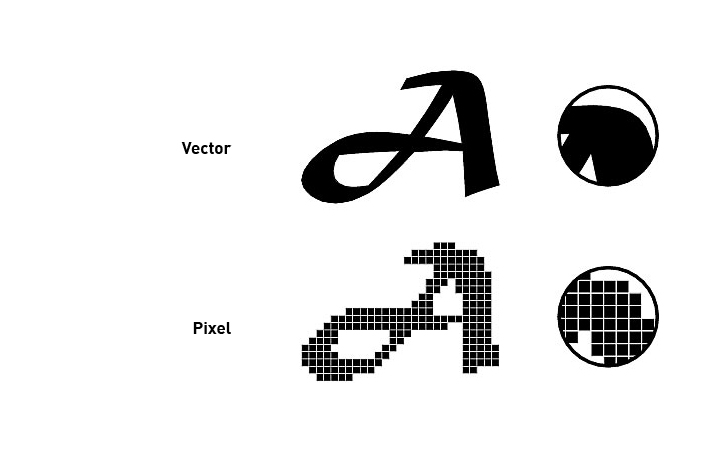
el diseño de adobe ilustrator es muy especial por su formato de muy alta calidad de vision por que en  este no se presentan ningun pixel y al asercar no se va a perder la muy buena calidad de su definicion no como los otros formatos como los png y los jpg.


Este es un programa espesifico y profecional ademas de tener muchas funciones y caracteristicas que ayudan al usuario a crear cosas como pancartas, iconos o dibujos de muy buena calidad gracias a todos los utencilios se pueden crear muchas cosas y reproducciones como se puede observar en la siguiente imagen.


Se puede ver la calidad de definicion en esta imgen hecha en AI y transformada en jpg para que se permita subir al blog.Por que en google blogs no se acepta las imagenes en formato AI pero si en formato jpg, esa seria una de las desventajas de usar este formato que si se quiere usar en otra cosa se tendra que modificar el formato a jpg, png etc para poder utilizarlo.
pasos para hacer una forma básica dentro de adobe ilustrator:

1° Dentro de adobe ilustrator ver la barra de herramientas

2°seleccionar la herramienta forma y ver que figura poner.

3° Con el mouse hacer click en la capa y diseñar la figura a su propio gusto


sesión 1.2: Introducción a adobe ilustrador

 Diferencias entre formato del adobe ilustrator y el jpg


La diferencias en tre estos formatos son muchas pero la que la caracterisa a la de adobe ilustrator como mucho mejor que la de jpg es que en este formato no hay pixeles solo son formas completas 

con curbas ademas al acercarse mas a la imagen la calidad de la imgaen nunca disminuye por que al no haber pixeles no se encontrara la deformacion de la forma de las imagenes en este formato pero dentro del formato jpg al asercarnos mas y mas a la imagen por mas pixeles que tenga y la gran definicion si se aserca lo suficionte terminara deformandose pero la parte buena es que en este formato es mas comun para la gran mayoria de programas encambio el formato superior de adobe ilustrator es muy raro que que se use en algun programa pero generalmente solo en adobe ilustrator se usa generalmente.

Sesión 1.1: Introducción a adobe ilustrator

Diferencias entre el sistema CMYK y RGB

 RGB: El sistema RGB es un sistema de luz utilisado en televisores, laptops, pantallas entre otras cosas mas este sistema es un sistema de luz como dicho antes se compone de tres colores primordiales el R= red (rojo) , el G= green (verde) y el color B= blue (azul). Estos tres luzes de colores unidas en la percepcion humana se ven unidos como blanco. Pero apesar de ser sus tres colores primordiales hay veses que pueden variar los colores.

CMYK: El sistema CMYK es un sistema que se utilisa para las tintas de las impresoras para lograr diferentes tonos de colores. Este sistema para impresoras son las tintas y se compone por cuatro partes C=skyblue(celeste) M= magenta (magenta) Y= yellow (amarillo) y K= black. En la K de black se cambio la b de black a K para no causar confucion con el otro sistema del RGB el azul o blue.Este sistema fue patentado para las impresoras ya que la fucion de los colores C M y Y  no davan negro se le tubo que agregar por eso entra la K para oscurecer los tonos de color muy vivos como son el celeste, amarillo y magenta.


Diferencias entre CMYK y RGB : el sistema RGB es difetenete en distintas partes ya que en el sistema RGB se unen tres luces las cuales forman blanco pero en el CMYK se unen 4 TINTAS las cuales unidas forman el negro requerido para la impresion.